オフィスの受付や展示会場、店舗のデジタルサイネージ、あるいはウェビナー開演前の案内画面など、パワーポイントのスライドショーを自動再生させて放置したい場面は数多く存在します。しかし、現場では「なぜか2枚目で止まってしまう」「最後のスライドで真っ暗な画面になって終わる」「来場者が画面をクリックしてスライドが崩れた」といったトラブルの相談が後を絶ちません。
プレゼンテーションソフトの標準であるPowerPointですが、完全に放置して自動で流し続けるには、複数の設定メニューを正しく連動させる必要があります。本記事では、IT・ビジネス現場の徹底取材に基づき、クリック不要でスライドを自動で進める基本設定から、途中で止まる致命的な原因の排除、BGM・動画の完全自動化、そして展示会で必須となるキオスク設定まで、その全貌を余すところなく明かします。
📌 【この記事の重要ポイントまとめ】
- 要点1:クリックなしで自動再生するには「画面切り替え」タブの秒数指定と「スライドショーの設定」でのループ指定の両立が必須。
- 要点2:途中で止まる主因は、アニメーションの「クリック時」待機、動画の再生時間不一致、スライド毎の「すべてに適用」漏れの3点。
- 要点3:無人展示やサイネージ用途では「キオスク端末設定(自動プレゼンテーション)」と「.ppsx形式保存」の併用が最も安全。
【基本設定】クリックなしで進めるパワーポイント自動再生設定方法
PowerPointを自動で流すための第一歩は、マウスやキーボードの操作なしでスライドが次のページへと移る「自動切り替え」の有効化です。手順そのものは極めてシンプルですが、1箇所のチェック漏れで挙動が崩れるケースが目立ちます。
まず、リボンメニューの「画面切り替え」タブを開きます。画面右側にある「タイミング」グループに注目してください。初期状態では「クリック時」にチェックが入っていますが、このチェックを外し、その下にある「自動」にチェックを入れます。そして、スライドを表示させておきたい秒数(例:5秒なら「00:05.00」)を入力します。
ここで最も重要なのが、秒数を入力した直後に「すべてに適用」ボタンを必ず押すことです。このボタンを押さない場合、現在選択されている1枚のスライドだけにしか設定が反映されず、2枚目に移った瞬間に操作待ちで止まってしまいます。全スライドを一律の秒数で送りたい場合は、この操作を怠ってはなりません。
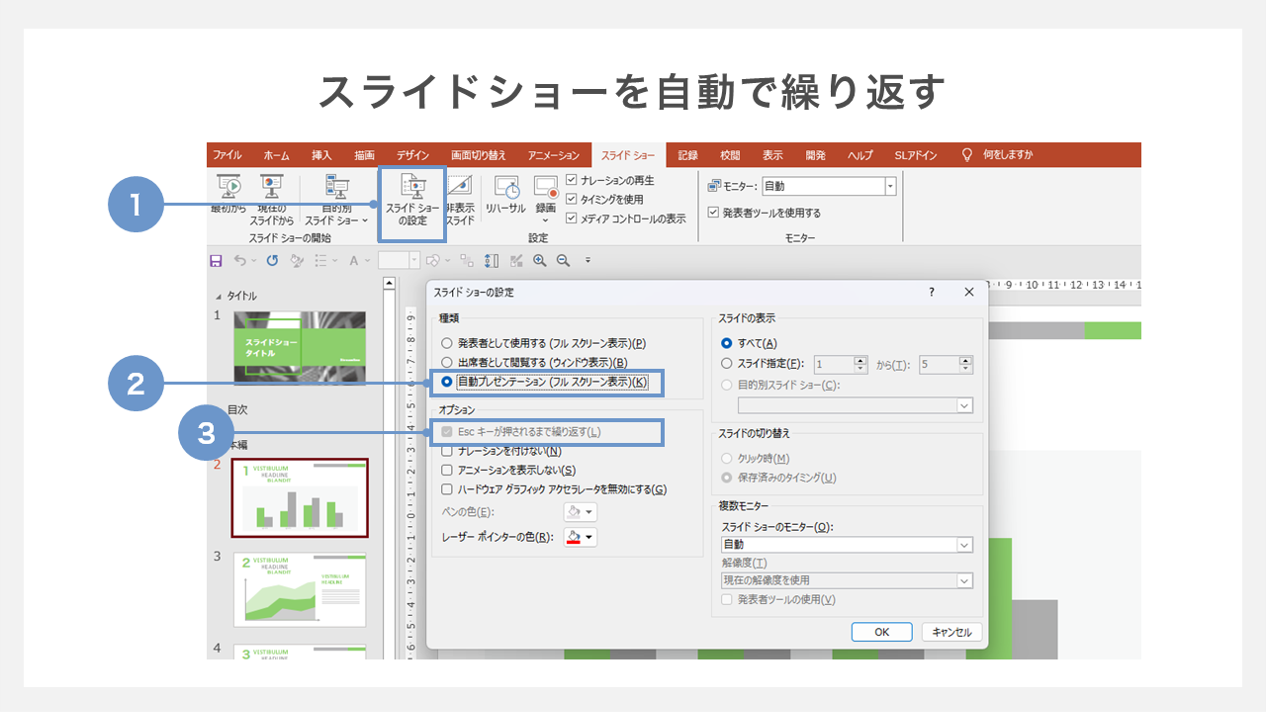
次に、最後のスライドまで到達した後に最初へ戻すパワーポイントループ再生設定を行います。上部メニューの「スライドショー」タブから「スライドショーの設定」をクリックしてください。表示されたダイアログボックスの「オプション」項目にある「Escキーが押されるまで繰り返す」にチェックを入れ、「OK」をクリックします。これで、意図して中断操作を行うまで、エンドレスでスライドが流れ続ける基本環境が整います。
なぜ途中で止まる?スライドショーが自動で進まない原因と落とし穴
「マニュアル通りに自動切り替えとループを設定したはずなのに、なぜか途中のスライドで停止してしまう」――この現象は、現場の担当者が最も頭を抱えるトラブルです。編集部が検証した結果、スライドが自動で進まないトラブルの9割以上は、以下の4つの落とし穴に起因しています。
第1の落とし穴は、オブジェクトのアニメーションが「クリック時」のまま残っているケースです。スライド自体の切り替え時間を「自動:5秒」と指定していても、文字や図形に「アピール」や「フェード」などのアニメーションが設定されており、その開始タイミングが「クリック時」になっていると、PowerPointは閲覧者の入力を待ち続けます。結果としてスライド全体のタイマーが作動せず、完全に停止します。「アニメーションウィンドウ」を開き、すべてのアニメーションの開始設定を「直前の動作の後」または「直前の動作と同時」に変更してください。
第2の落とし穴は、スライドの表示秒数よりも長い動画や音声が埋め込まれているケースです。例えば、スライドの画面切り替えを「5秒」に設定しているにもかかわらず、15秒の動画を配置していると、メディアの再生とページ送りの競合が発生し、動画終了時に挙動がフリーズすることがあります。
第3の落とし穴として、意図せず個別スライドで「クリック時」が復活しているパターンが挙げられます。途中で新しいスライドを挿入したり、別ファイルからスライドをコピー&ペーストした場合、そのスライドだけ初期設定の「クリック時」に戻ってしまいます。トラブルが起きた際は、スライド一覧表示(画面右下のグリッドアイコン)に切り替え、各スライドの右下に「自動進む時間」のアイコンが表示されているかを俯瞰して確認するのが確実です。
第4の落とし穴は、プレゼンテーションの実行モード設定です。「スライドショーの設定」内で「種類」が「出席者として閲覧する(ウィンドウ表示)」になっていると、環境によってはタイマー制御が正しく働かない事例が報告されています。フルスクリーンでの自動送りを前提とするなら、設定画面での種類選択を再点検する必要があります。
【実態検証】展示会・店頭サイネージ現場で起きたトラブルと利用者のリアル
実際のビジネス現場において、スライドショーの自動再生はどのように活用され、どのような失敗に直面しているのでしょうか。展示会ブースの設営担当者や店舗運営スタッフへのヒアリング取材では、極めて生々しい声が寄せられました。
都内のIT展示会に出展したマーケティング担当者は、次のように振り返ります。「初日の朝、意気揚々とPCをセットしてブースを離れたのですが、昼休みに戻ると展示スライドがタイトル画面のまま止まっていました。来場者が興味を持って画面をタップした際、意図しない場所をクリックしたことで進行がロックされていたのです。数千人の見込み客が前を通り過ぎる中、半日近く静止画を晒していたことに気づき、青ざめました」。
また、アパレル店舗のレジ横でセール案内をループ再生させていた店長は、「スタッフが気付かないうちにWindowsの通知やキー操作で通常のスライド編集画面に戻ってしまい、裏側のフォルダ構成やファイル名がお客さまに見えてしまっていた」という保安上のリスクを明かしてくれました。
こうした現場トラブルを防ぎ、目的に応じた最適な再生環境を構築するために、主要な再生設定の違いを以下の比較表にまとめました。
| 設定手法・モード | 詳細・挙動の特性 | 操作制御・安全性 | 編集部の見解・推奨用途 |
|---|---|---|---|
| 標準自動送り+ループ (発表者として使用) | 画面切り替え秒数と「Escまで繰り返す」を併用した基本形。 | クリックやキー操作で前後のスライドにスキップ可能。 | 社内待機画面向け。 誰かが触ると進行がズレるため無人展示には不向き。 |
| キオスク端末設定 (自動プレゼンテーション) | フルスクリーン専用。クリック操作が無効化されタイマー送りのみ受付。 | 画面クリックによるスライド送り不可。Escキーのみで解除。 | 展示会・店頭サイネージに最適。 第三者の誤操作を物理的に防ぐ鉄壁の構成。 |
| PPSX保存形式 (PowerPointスライドショー) | ファイルをダブルクリックすると編集画面をスキップして即再生。 | 再生終了またはEscキー押下でファイルが即座に閉じる。 | 現場配布・アルバイト運用に最適。 誤ってレイアウトを改変されるリスクを完全排除。 |
| MP4動画書き出し (ビデオの作成) | スライド全体を完全に1本の動画ファイル(mp4)に変換。 | PC付属のメディアプレイヤーやUSB直接挿入でループ再生。 | 専用サイネージモニタ向け。 PowerPoint非搭載端末でも完全再現可能。 |
動画・BGM・秒数指定を極める!完全自動化のプロの裏ワザ
スライドショーをただ送るだけでなく、背景に心地よい音楽を流したり、プロモーション動画をスムーズに埋め込んで再生させるには、さらに踏み込んだ設定テクニックが求められます。
まず、展示映像としての完成度を左右するスライドショーBGM自動再生の手順です。音源ファイル(.mp3や.wav)を1枚目のスライドにドラッグ&ドロップして挿入したら、音声アイコンを選択してリボンの「再生」タブを開きます。ここでスタイルグループ内にある「バックグラウンドで再生」をクリックしてください。このワンクリックだけで、「開始:自動」「スライド切り替え後も再生を継続」「停止するまで繰り返す」「ショー中に非表示」という4つの必須設定が一括で適用されます。スライドが何枚切り替わっても、BGMが途切れることなく背後で鳴り続けます。
次に、スライド内に埋め込んだパワーポイント動画自動再生の設定です。スライド上に配置された動画をクリックし、「再生」タブを選択します。「開始」のプルダウンメニューを「クリック時」から「自動」へと変更します。動画が終了した後に自動で次のスライドへ移したい場合、前述の「画面切り替え」の秒数を「動画の再生時間+1〜2秒」に指定するのが鉄則です。動画の長さが18秒であれば、スライドの自動切り替え時間は「20秒」に設定することで、映像が途中でブツ切りになる悲劇を防ぐことができます。
スライドごとに文字量が異なり、固定の秒数指定では読みにくい場合には、リハーサル機能の使い方をマスターするのが有効です。「スライドショー」タブの「リハーサル」を実行すると、本番同様の全画面表示になり、画面左上にタイマーが作動します。実際に声に出して読む、あるいは内容をじっくり確認する速度でスペースキーを押してスライドを進めていくと、各ページに滞在した正確な秒数がPowerPointに記録されます。最後に「今回のタイミングを保存しますか?」と表示されたら「はい」を選択するだけで、人間工学的に最適なページ送りタイミングが自動構築されます。
そして、店舗やイベント会場で最も推奨されるのがパワーポイントキオスク端末設定です。「スライドショーの設定」を開き、種類の項目で「自動プレゼンテーション(フルスクリーン表示)」を選択します。この設定を施すと、スライド上のハイパーリンク以外の場所をクリックしても、一切ページがめくられなくなります。画面を触られて進行順が狂う心配が完全に排除され、自動切り替えタイミングのみに従って厳格にループし続けます。
運用の仕上げとして不可欠なのが、パワーポイントPPSX保存形式(.ppsx)での書き出しです。「名前を付けて保存」からファイルの種類を「PowerPoint スライドショー(.ppsx)」にして保存します。この形式にすると、ファイルをダブルクリックした瞬間にプレゼンテーション画面がいきなり全画面で起動し、Escキーを押せばPowerPointの編集枠を見せることなく終了します。現場のアルバイトスタッフに操作を任せる場合でも、「このアイコンをダブルクリックするだけ」で運用が完結するため、人為的ミスを根本から防ぐことが可能です。
一般に知られていない盲点とネットの誤解
Web上のQ&AサイトやSNSでは、PowerPointの自動再生に関して一部誤った情報や古い仕様に基づくアドバイスが散見されます。それらを鵜呑みにすると、本番直前に思わぬ落とし穴にはまることになります。
よくある誤解の筆頭が、「スライドショーの設定で『Escキーが押されるまで繰り返す』にチェックを入れるだけで自動送りになる」という言説です。これは明確な間違いです。この項目はあくまで「最後のスライドが終わったときに最初に戻る」ループ制御を司るだけであり、ページを自動でめくる機能は持っていません。「画面切り替え」の秒数指定とセットで設定しなければ、1枚目の静止画で永久に止まったままになります。
また、「Web版のPowerPoint(PowerPoint for the Web)でもデスクトップ版とまったく同じ自動ループ運用ができる」という思い込みも危険です。Webブラウザ版でもスライドショーの再生は可能ですが、ブラウザのキャッシュ制御やバックグラウンドタブの省電力制限によって、数十分放置するとスライド送りのタイマーがスリープしてしまうトラブルが多発しています。長時間の無人ループ再生を行うなら、必ずデスクトップ版アプリケーションを使用するか、ローカル環境で実行してください。
さらに、Windowsで作成した自動再生ファイルをMac版PowerPointで流す際、フォントのズレによってテキストボックスが広がり、自動切り替えトリガーを阻害する事例も見られます。異なるOS間を持ち越す場合は、事前に完全なリハーサルを行うか、後述する動画化を選択するのが堅実なリスク回避策です。
【プロの結論】おすすめできる現場・慎重になるべき状況の判断基準
自動再生スライドは極めて便利なソリューションですが、あらゆる場面で万能なわけではありません。リスクマネジメントおよびプレゼンテーション心理学の観点から、導入を推奨するケースと慎重に運用すべきケースを明確に分ける必要があります。
【自動再生の導入を強く推奨する現場】 受付案内、製品展示ブース、飲食店のデジタルメニュー、ウェビナー開始15分前の案内スライドなど、「情報が一方通行であり、閲覧者のリアクションに左右されない環境」です。ここではキオスク設定やPPSX形式を活用することで、人件費をかけずに高精度な情報伝達を24時間安定して提供できます。
【自動再生の適用に慎重になるべき現場】 一方で、営業商談、ピッチイベント、役員会議など、「人間の登壇者が話すプレゼンテーション」で自動送り機能を使うのは極めてハイリスクです。一見、手ぶらでスマートにプレゼンできるように思えますが、聴衆の反応を見ながら話の長さを調整したり、質問を受けたりする柔軟性が完全に失われます。タイマーに追われて話し手が焦り、結果として説得力を損なう事例が多いため、対人プレゼンでは手動のクリッカー操作を愚直に貫くのが鉄則です。
【2026年最新】パワポ便利機能まとめと自動化ツールの進化
オフィスワークを取り巻くデジタル環境は劇的な進化を遂げています。2026年現在のMicrosoft 365環境におけるPowerPointでは、自動プレゼンテーションの設計プロセスも劇的に効率化されました。
特筆すべきは、Copilot(生成AI機能)による「スライド送りタイミングの自動推定」です。スライド内の文字量や図解の複雑さをAIがミリ秒単位で瞬時に解析し、「平均的な成人がこのスライドを理解するのに必要な秒数」を自動算出して画面切り替えタイミングを一括プリセットしてくれる機能が標準化されつつあります。これにより、従来のリハーサル機能でストップウォッチを片手に測っていた手間が大幅に削減されました。
また、サイネージ配信用途として、PowerPointから直接クラウド経由でスマートディスプレイ端末にスライドを同期・自動展開する仕組みも企業向けに浸透しています。もはや現地でUSBメモリを差し替えることなく、本社のPCでスライドを更新すれば、全国の拠点モニタで自動再生中のループデータが瞬時に差し替わるシームレスな運用がスタンダードとなっています。
【パワーポイント スライドショー 自動 再生】に関するよくある質問(FAQ)
Q1:スライドショーが最後のページに到達したあと、真っ黒な画面になって止まってしまいます。どうすればいいですか?
A1:スライドショーの繰り返し設定がオフになっているのが原因です。「スライドショー」タブの「スライドショーの設定」を開き、「オプション」内にある「Escキーが押されるまで繰り返す」にチェックを入れてください。展示用途であれば、同じダイアログの「種類」で「自動プレゼンテーション(フルスクリーン表示)」を選択すれば、自動的にループ再生が適用されます。
Q2:特定の1枚だけテキスト量が多いので、表示時間を他のスライドより長くしたいのですが可能ですか?
A2:可能です。全スライドに一括設定を適用した後、時間を変更したい特定のスライドだけを選択します。その状態で「画面切り替え」タブを開き、「タイミング」の「自動」の数値を希望の秒数(例:他が5秒ならそのスライドだけ15秒)に書き換えてください。その際、「すべてに適用」ボタンは絶対に押さないでください。押してしまうと他のスライドまで書き換わってしまいます。
Q3:社外の取引先や別拠点のスタッフに「編集画面を見せずにすぐ自動再生するファイル」として渡すにはどうすればいいですか?
A3:保存形式を「PowerPoint スライドショー(.ppsx)」にして書き出してください。「ファイル」>「名前を付けて保存」からファイルの種類で「PowerPoint スライドショー (.ppsx)」を選択して保存します。このファイルを受け取った相手がアイコンをダブルクリックすると、PowerPointの編集UIが立ち上がることなく、直接全画面でスライドショーが自動スタートします。
Q4:自動再生させている最中に、トラブルなどで一時停止したり前のスライドに戻したりすることはできますか?
A4:通常設定(発表者として使用)で自動再生している場合は、キーボードの「S」キーを押すことでスライドショーを一時停止できます。再開する際はもう一度「S」キーを押します。また、矢印キーの「←」を押せば手動で前のスライドに戻せます。ただし、「キオスク端末設定(自動プレゼンテーション)」にしている場合はキーボードやマウスによる制御が無効化されているため、一度「Esc」キーを押してスライドショーを終了させる必要があります。
まとめ:今後の動向と失敗しないための判断基準
パワーポイントのスライドショー自動再生は、単純な機能の組み合わせでありながら、設定の階層が「画面切り替え」と「スライドショーの設定」に分散しているため、多くのユーザーがつまずきやすい領域です。
クリックなしで安定したループ再生を実現するための黄金ルールは、①「画面切り替え」で秒数を指定してすべてに適用する、②アニメーションのクリック待ちを完全にゼロにする、③「スライドショーの設定」で自動プレゼンテーション(キオスク)またはループ設定を施す、④最後に「.ppsx」形式で書き出すという4段階のフローを守ることに尽きます。
最新のオフィス環境ではクラウド連携や動画形式への変換など選択肢が広がっていますが、基本となるトリガーとタイマーの構造は不変です。本記事で解説したトラブルシューティングを参考に、現場の利用シーンに合わせた最適な設定を施し、ノイズのない洗練されたプレゼンテーション環境を構築してください。 (出典: パワーポイント スライドショー 自動 再生(Yahoo!ニュース))
