カット割りやテロップ入れに何時間も費やし、達成感とともに動画を書き出した瞬間、画面中央に鎮座する巨大なブランドロゴ——いわゆるウォーターマーク(透かし)が現れ、有料プランへの課金を促される。動画編集に挑戦した多くの初心者が直面する手痛い落とし穴です。「完全無料と宣伝されていたはずなのに話が違う」という憤りの声は、2026年の現在もSNSや知恵袋などのコミュニティで後を絶ちません。
巧みな広告で「無料」を謳いながら書き出し時に透かしを強制挿入するツールが横行する一方で、最初から一切のロゴが入らず、商用利用まで見据えて高品質に書き出せる真の無料ソフトも確実に存在します。書き出しで透かしが入ってしまう構造的な罠を解き明かし、2026年最新の環境で安心して使えるソフトの選定基準と活用法を編集部の総力取材でお届けします。
📌 【この記事の重要ポイントまとめ】
- 要点1:「無料体験版」と「完全無料ソフト」は別物であり、書き出し時の透かしは有料プランへ誘導するフリーミアムの典型的な囲い込み手法である。
- 要点2:Windows11標準のClipchampやMac標準のiMovieをはじめ、DaVinci ResolveやShotcutなど、永久無料でロゴなし書き出しが可能なソフトが存在する。
- 要点3:TikTok等で人気のCapCut PC版などは規約上の商用利用制限が存在するため、YouTube収益化や企業案件ではライセンス規約の確認が必須となる。
【真相解明】動画書き出しで透かしが入る原因と詳細まとめ|無料表記のカラクリ
動画編集ソフトの導入時に初心者が最も陥りやすいトラブルが、「編集作業は最後まで無料で行えたのに、最終出力(レンダリング)の段階で透かしロゴが刻まれる」という事態です。このトラブルの背景には、開発ベンダーが仕掛けるマーケティング上の明確な意図が存在します。
動画書き出しで透かしが入る原因と詳細まとめとして整理すると、主な要因は以下の3点に集約されます。
第1に、「無料体験版(トライアル)」を完全無料ソフトと混同してインストールしてしまうケースです。多くの商用有料ソフト(FilmoraやPowerDirectorの体験版など)は、ソフトのダウンロード自体やタイムライン上での編集機能は「無料」で開放しています。しかし、これは操作感を試すための試用版に過ぎず、ライセンスを購入しない限り、出力動画の中央や隅に大きなウォーターマークが強制的に焼き込まれる仕様になっています。
第2に、基本機能は無料でも「有料限定のエフェクトやフィルターを1つでもタイムラインに配置した」場合です。無料プランの枠組みで編集していても、星マークやPROアイコンの付いた高度なトランジション、AI音声ノイズ除去、特定のアニメーションテロップをうっかりクリップに適用すると、書き出しの最終確認画面で「PRO機能が含まれています。透かしなしで保存するにはアップグレードが必要です」という警告が表示されます。
第3に、「出力解像度や書き出し回数の上限超過」です。4K(3840×2160)以上の解像度での書き出しや、高フレームレートでの出力、あるいは月間書き出し本数が一定数を超えた途端にウォーターマークが適用される設計も見受けられます。
ユーザーが何時間も編集に費やした労力を人質に取り、「ここまで作ったのだから課金してしまおう」と決断させる手法は、行動経済学でいう「サンクコスト効果(埋没費用への執着)」を巧みに突いた設計です。この落とし穴を回避するには、最初から「透かしなしでの書き出し」が規約と仕様で担保されているウォーターマークなし動画編集ソフト2026年最新のツールを厳選して使い始めることが唯一の防衛策となります。
【徹底比較】ウォーターマークなし動画編集ソフト2026年最新スペック検証
2026年の動画制作環境において、初期費用ゼロかつ永久にロゴなしで出力できる主要ソフトの実力を比較検証しました。OSの標準搭載ツールからオープンソース、ハリウッド映画の制作現場でも使われるプロ志向のツールまで、それぞれの特性は大きく異なります。
| ソフト名 | 対応OS・主要スペック | 商用利用・ロゴ有無 | 編集部の見解・評価 |
|---|---|---|---|
| Clipchamp | Windows 11標準搭載 / Webブラウザ対応 / 最大1080p(HD)無料出力 | ロゴなし完全無料 無料素材は商用利用可 | Windowsユーザーの最適解。直感的なUIで導入ハードルが最も低い |
| iMovie | macOS / iOS標準搭載 / 4K解像度書き出し対応 / 軽快な動作 | ロゴなし完全無料 商用利用可(付属BGM一部制限) | Appleユーザーの王道。スマホ連携に優れ、テロップ配置の自由度以外は満点 |
| DaVinci Resolve | Windows / Mac / Linux / 高スペックPC(GPU必須)推奨 | ロゴなし完全無料 商用利用公式公認 | 無料の枠を超えたプロ用環境。習得難易度は高いが機能制限がほぼ皆無 |
| CapCut(PC版) | Windows / Mac / スマホ連動 / 自動字幕・AI機能が充実 | 無料版ロゴなし可 商用利用は原則不可・制限有 | ショート動画制作では最強の作業効率。ただし収益化目的の利用には規約上の注意が必要 |
| Shotcut | Windows / Mac / Linux / オープンソース(GPLライセンス) | ロゴなし完全無料 商用利用完全フリー | 課金誘導や広告が一切ない正統派。機能は質実剛健で動作も安定している |
| AviUtl | Windows専用 / 超軽量動作 / プラグインによる無限の拡張性 | ロゴなし完全無料 商用利用可(導入プラグイン依存) | 初期導入の手間は大きいが、低スペックPCでも動作しMADや解説動画に最適 |
完全無料かつロゴなしで書き出せるおすすめソフト6選と選ばれる決定的な理由
世の中に無数に存在するツールの中から、編集部が動画編集ソフト無料ロゴなしおすすめ理由を精査し、2026年現在も自信を持って推奨できる6本のソフトウェアを深掘り解説します。
1. Clipchamp(Windows 11標準):OSネイティブの安心感と手軽さ
Microsoftが買収し、Windows 11に標準搭載されたことで一躍定番の地位を確立したのがClipchampです。ネット上では「本当にずっと無料なのか」と疑問視されることもありますが、Clipchamp無料プランのロゴなし真相を調査すると、無料アカウントの範囲内であっても最大1080p(フルHD)解像度・ウォーターマークなし・書き出し本数無制限で出力できる仕様が維持されています。
動画編集ソフト無料ロゴなしWindows11環境を求めるユーザーにとって、怪しい海外製ソフトをダウンロードする必要がなく、スタートメニューから即座に起動できるセキュリティ上の信頼感は抜群です。基本的なカット、BGM追加、自動字幕生成機能が直感的なUIで完結するため、編集初心者にとって最初の選択肢となります。
2. iMovie(Mac/iPad/iPhone):完成されたエコシステムと軽快なレスポンス
Apple製品ユーザーであれば、追加コストなしで利用できるiMovieを外すことはできません。Mac向けiMovie無料ロゴなし活用法の真髄は、ハードウェアとOSに最適化された驚異的なレンダリングスピードと、iPhoneで撮影した動画をAirDropで転送してそのままシームレスに編集できるエコシステムにあります。
無料ソフトにありがちな機能制限や広告表示は一切なく、4K解像度までの出力に対応しています。テロップを自由な座標に配置しづらいというレイアウト上の弱点は残るものの、キーノートや外部画像ツールと組み合わせることで洗練されたVlogやプレゼン動画をスマートに作成可能です。
3. DaVinci Resolve:映像業界のデファクトスタンダードを無償開放
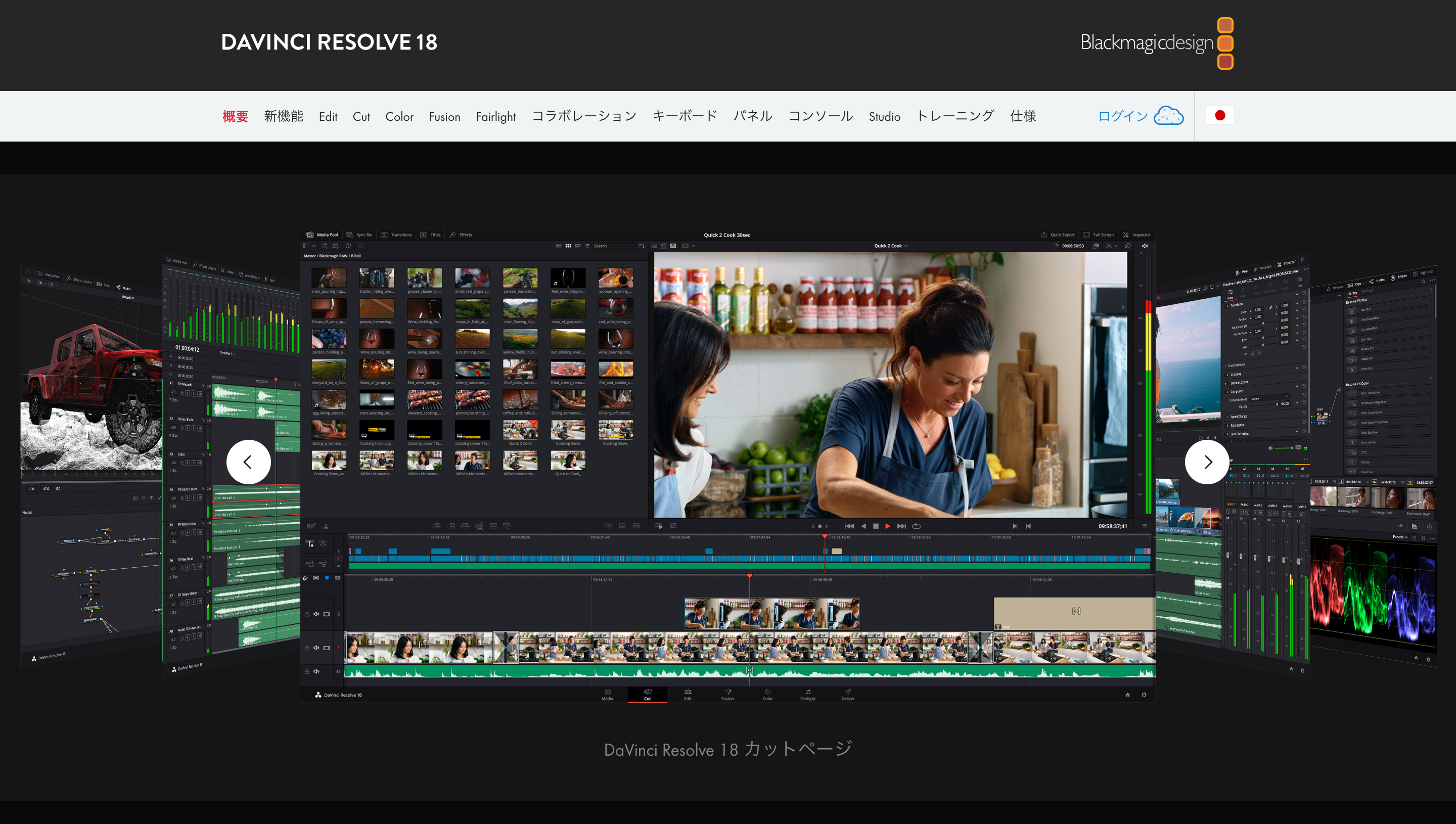
ハリウッド映画やハイエンドCMのカラーグレーディング現場で使われるBlackmagic Design社のDaVinci Resolveは、無料版でありながら商業映画の制作すら可能な驚異のソフトウェアです。DaVinci Resolve無料版の制限と評判をリサーチすると、有料のStudio版(税込約49,980円)との差は「ノイズ除去機能」「一部の高度なAIトラッキング」「120fps超の書き出し」などに限られており、一般的な動画クリエイターが必要とする機能の95%以上が無料版に網羅されています。
もちろん出力動画にロゴは一切入りません。ただし、安定した動作には最低でも16GB以上のメインメモリと独立したGPU(グラフィックボード)が求められるため、ゲーミングPCやクリエイター向けハイスペックマシンを所有しているユーザー向けのツールです。
4. CapCut PC版:圧倒的なAI自動化とショート動画の覇権
スマートフォン版で爆発的なシェアを獲得し、デスクトップ版でも利用者が急増しているCapCut。タイムライン上の音声を瞬時に文字起こしする「自動キャプション」や、ワンクリックで適用できる豊富なエフェクトは他の追随を許しません。無料プランでも書き出し時のロゴをオフに設定できます。
しかし、利用にあたっては後述する利用規約の厳格な確認が欠かせません。作業効率の高さと機能性は群を抜いている一方、ビジネス用途においては慎重な運用が求められます。
5. Shotcut:広告・課金なしの完全オープンソース
海外の有志コミュニティによって開発が続けられているオープンソースソフトがShotcutです。Shotcut日本語版の評価とネットの反応を検証すると、「UIが無骨で慣れが必要だが、動作が軽く課金誘導のポップアップが一切出ない点が素晴らしい」と、実直な設計が高く評価されています。4K解像度の編集、豊富なカラーコレクションフィルター、マルチフォーマットの読み込みに対応しており、PCのスペックを問わず安定して動作する頼れる1本です。
6. AviUtl:日本独自のコミュニティが育んだ不朽の名作
1990年代末から日本の自主制作カルチャーを支え続けてきたAviUtlは、AviUtl導入と無料ロゴなしプラグインの設定をクリアできれば、現在でも第一線で活躍します。本体ファイルは数メガバイトと驚異的に軽量で、GPUを搭載していない古いノートPCでも軽快に動作します。「拡張編集プラグイン」や「L-SMASH Works」などを導入する初期セットアップの難易度は高めですが、YouTubeの「ゆっくり解説」やMAD動画など、独特のカットやモーションを多用するジャンルでは根強い支持を集めています。
【実態検証】利用者の生の声と現場目線で見えたリアル|商用利用と安全性の境界線
ネット上の口コミやSNS、クリエイターコミュニティの一次情報を分析すると、単に「ロゴなしで書き出せるか」だけでなく、YouTube向け無料動画編集ソフト商用利用の規約や情報セキュリティに関する不安とトラブルが浮き彫りになってきます。
特に議論が白熱しているのが、CapCut PC版の商用利用と安全性を巡る実情です。編集部がByteDance社の公式利用規約(Terms of Service)および知的財産権ポリシーを精査したところ、以下のような明確な規定が存在します。
「CapCut内で提供される音楽トラック、効果音、フォント、ステッカー、テンプレートなどのアセットは、明記されていない限り非営利の個人利用(Personal Use Only)に限定される」という点です。つまり、CapCutの無料素材を多用した動画をYouTubeにアップロードし、パートナープログラムによる広告収益を得たり、企業のPR案件を受注したりする行為は、規約違反および著作権侵害のリスクを孕んでいます。
実際に5chや知恵袋、X(旧Twitter)上では、以下のようなリアルなトラブル報告が寄せられています。
「CapCutのBGMを使ってYouTubeに投稿したら、数カ月後に著作権侵害のContent ID警告が届き、動画の収益が権利元に差し押さえられた」
「企業の社内PR動画をCapCutで制作して納品しようとしたところ、法務担当者から素材ライセンスの証明を求められて差し戻しになった」
さらに、スマホ・PC両対応の無料ロゴなしアプリ現在の動向として、CapCutの他に「VN Video Editor」や「Premiere Rush(無料プラン)」なども人気を集めていますが、スマホとPCをクラウド経由で同期する際のデータ通信の安全性や、プライバシーポリシーに基づくユーザーデータの取り扱いに対する企業の警戒感は年々高まっています。
YouTubeの収益化やクライアントワークを前提とするならば、商用利用が公式に認められており、自前で権利クリアランス済みのBGM素材(DOVA-SYNDROMEやYouTubeオーディオライブラリ等)を組み込めるDaVinci Resolve、Clipchamp、あるいはShotcutを選択するのが、プロの現場における鉄則です。
一般に知られていない盲点とネットの誤解|「完全無料」の甘い罠
Google検索で「動画編集ソフト 無料 ロゴなし」と検索すると、上位に「おすすめ無料ソフト10選」といったアフィリエイト記事が多数ヒットします。しかし、こうしたまとめ記事の中には、実際の仕様を意図的に隠した不誠実な情報が混ざり合っているため注意が必要です。
最も典型的なネットの誤解が、「無料ランキング1位」として紹介されているソフトをダウンロードしたところ、実は単なる「有料ソフトの試用版」だったという事例です。記事執筆者がアフィリエイト報酬(成約手数料)を得るために、出力時に透かしが入る事実を小さな注釈に隠し、「ダウンロード無料」「編集作業は完全無料」という言葉のトリックで読者を誘導している構造が存在します。
また、海外のフリーソフト配布サイトからインストーラーをダウンロードする際、不要なブラウザ拡張機能やマルウェアまがいの常駐ソフトが同時にバンドルインストールされるリスクも無視できません。「フリーソフト=完全な善意」と思い込むのではなく、そのソフトウェアが「どのような収益モデルで運営されているのか」を見極めるリテラシーが不可欠です。
健全な無料ソフトの収益モデルは主に以下の3つに分類されます。
- プラットフォーム還元型(OS標準型):Clipchamp(Microsoft)やiMovie(Apple)のように、自社のOSやハードウェアの付加価値を高めるために無償提供されているモデル。
- プロ向けアップセル型:DaVinci Resolveのように、超高機能な無料版でユーザー層を囲い込み、将来的にスタジオ版ライセンスや専用ハードウェアコントローラーの購入につなげるモデル。
- 寄付・オープンソース型:ShotcutやAviUtlのように、開発者の情熱やコミュニティの寄付によって非営利で維持されているモデル。
出所不明の「完全無料」を謳う怪しいソフトウェアには手を出さず、上記のような明確なビジネスロジックを持ったツールを選ぶことが、PCのセキュリティと制作した動画資産を守る最短ルートとなります。
【プロの結論】おすすめできる人・慎重になるべき人の判断基準
映像制作の現場取材と各種ソフトウェアの検証を踏まえ、ユーザーの目的やスキルセットに応じた最適な判断基準を提示します。自分自身の制作スタイルと照らし合わせ、適切なツールを選択してください。
Clipchamp / iMovieが向いている人(初心者〜ライト層)
- おすすめできる人:動画編集を始めたばかりで、面倒な初期設定を嫌い、最短時間で家族動画やSNS用の日常クリップを完成させたい人。PCスペックに自信がない人。
- 慎重になるべき人:映画のような精緻なカラーコレクションや、キーフレームを駆使した複雑なモーショングラフィックスを作成したい人。
DaVinci Resolveが向いている人(本格志向・クリエイター志望)
- おすすめできる人:将来的に映像制作を副業・本業にしたい人、YouTubeの本格的なチャンネル運営でプロクオリティの映像を追求したい人、ゲーミングPC等ハイスペックな機材環境が整っている人。
- 慎重になるべき人:オフィス用のロースペックノートPCを使用している人、編集ツールの複雑なUIを見るだけで挫折してしまう人。
Shotcut / AviUtlが向いている人(自由度重視・低スペックPCユーザー)
- おすすめできる人:一切の広告や有料誘導を排除した環境で作業したい人、古いPCを有効活用したい人、有志プラグインによるカスタマイズを楽しめるリテラシーのある人。
- 慎重になるべき人:ソフトをインストールして1分ですぐに感覚的な操作を始めたい人、トラブル発生時に自力でWeb検索して解決するのが苦手な人。
【動画 編集 ソフト 無料 ロゴ なし】に関するよくある質問(FAQ)
Q1:Windows 11に最初から入っているClipchampは、完全に透かしなしでYouTubeに投稿できますか?
A1:はい、完全に透かしなしでYouTubeへ投稿可能です。無料プランのままでも解像度1080p(フルHD)までロゴなしで書き出せます。Microsoftアカウントでサインインし、有料(PRO)表記のあるアセットを使わずに編集すれば、永久に追加料金なしで利用できます。
Q2:CapCut PC版で作った動画をYouTubeで収益化すると著作権侵害になりますか?
A2:動画の映像そのものが自作であれば問題ありませんが、CapCutアプリ内に内蔵されている「BGM」「効果音」「フォント」をそのまま使用して収益化すると、商用利用規約違反や著作権侵害の警告を受けるリスクがあります。YouTube収益化を目指す場合は、音声素材をYouTubeオーディオライブラリなどの商用利用フリー音源に差し替えて編集することをおすすめします。
Q3:AviUtlは2026年の現在でも実用的に使えますか?
A3:十分に実用可能です。本体の軽快さと、有志が開発した最新プラグインによるmp4出力・GPUレンダリング支援などを組み合わせることで、最新OSでも快適に動作します。特にテロップアニメーションや解説系動画の制作現場では、現在も多くの動画クリエイターに愛用されています。
Q4:有名な有料ソフト(Filmora等)の無料版で、後からロゴを消す裏ワザはありますか?
A4:正規の方法では存在しません。出力された動画から外部のAIウォーターマーク除去ツールなどを使って無理やりロゴを消去する手法もネット上で見られますが、映像が不自然に滲むだけでなく、ソフトウェアの利用規約に違反する行為となります。透かしのない綺麗な動画を作りたい場合は、最初からロゴなし出力を公認しているClipchampやDaVinci Resolveなどの完全無料ソフトを使用してください。
まとめ:今後の動向と失敗しないための判断基準
動画コンテンツの重要性が年々増す中、動画編集ソフトウェアの市場は「手軽さを極めたOS標準ツール」と「プロレベルの表現力を誇るハイエンド無料ツール」の二極化が進んでいます。編集が終わった後に「書き出したら透かしが入った」という失望を味わわないための唯一の解決策は、導入前の段階でソフトウェアのライセンス形態と書き出し仕様を正しく見極めることです。
Windowsユーザーであればまずは標準搭載のClipchamp、MacユーザーであればiMovieからスタートし、さらに高度な映像美や自由度を追求したくなった段階でDaVinci ResolveやShotcutへステップアップしていくのが、一切のコストをかけずに失敗を避ける最も堅実なルートです。甘い宣伝文句に惑わされず、自身のPCスペックと制作目的に合致した最適なツールを選び、快適な動画制作をスタートさせてください。 (出典: 動画 編集 ソフト 無料 ロゴ なし(Yahoo!ニュース))
