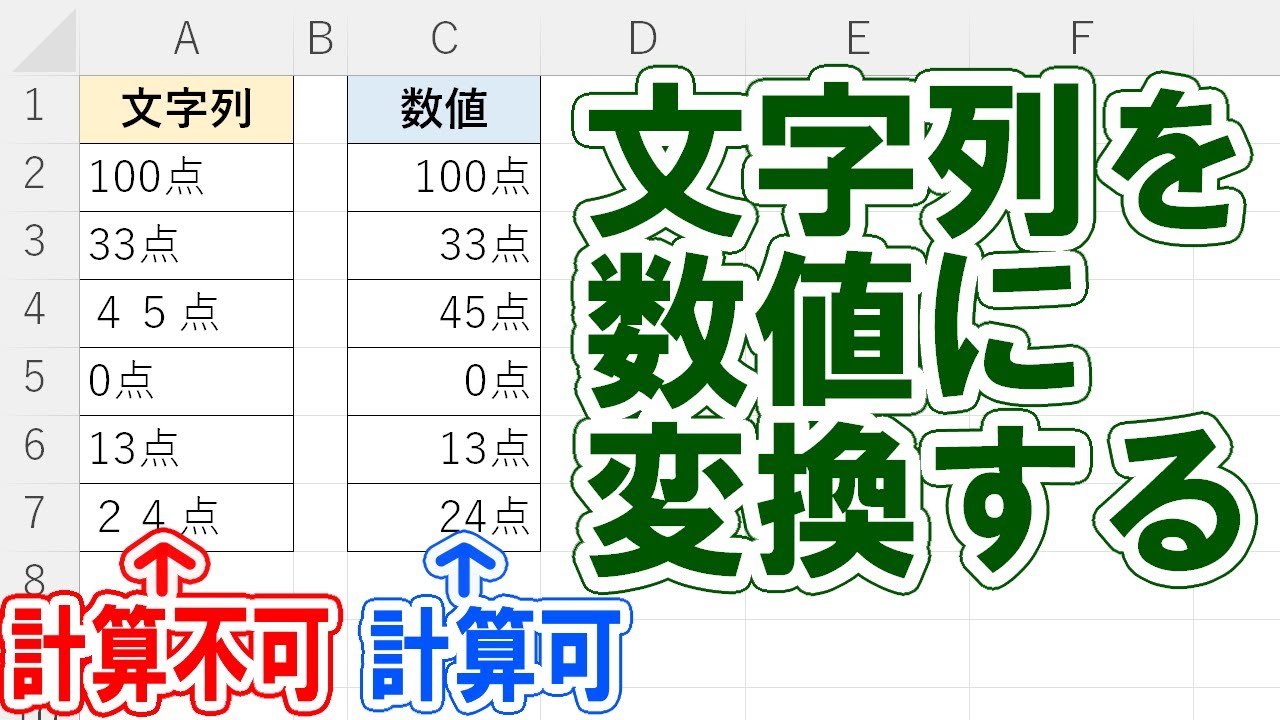
社内基幹システムから出力したCSVファイルや他部署から届いた集計シートを開き、SUM関数を入力した瞬間、計算結果が「0」になったり明らかに数値が合わなかったりして背筋が凍った経験はないだろうか。画面には紛れもない数字が並んでいるにもかかわらず、表計算エンジンがそれを数値として認識してくれないトラブルは、多くの実務現場で日常茶飯事となっている。
この不可解な現象を引き起こしている真犯人は、セル内に潜む「データ型の不一致」だ。見た目は数字であっても、Excel内部で「文字列」として認識されている限り、集計関数はそれらを無視し、検索関数は不一致エラーを吐き出し続ける。締め切り直前の焦りの中で1セルずつダブルクリックして修正するような消耗戦から脱却するために、文字列を数値へ一発で一括変換するプロの技術体系を解き明かす。
📌 【この記事の重要ポイントまとめ】
- 要点1:計算が合わない最大の原因は「数値として保存されている文字列」であり、表示形式を標準に変えるだけでは内部データは更新されない。
- 要点2:1列の処理なら「区切り位置」、複数列の一括変換なら「形式を選択して貼り付け(乗算)」を活用することで、数万行でも数秒で数値化できる。
- 要点3:数式連動を保つなら「VALUE関数」、参照エラーを防ぐなら元データの全角文字や不可視スペースを事前に除去する設計が不可欠である。
セルの表示形式を変えても直らない?計算が合わない根本原因を徹底解明
「リボンの表示形式を『標準』や『数値』に変更したのに、計算結果がピクリとも動かない」――。サポート窓口や社内ヘルプデスクに最も多く寄せられる相談の一つがこれだ。結論から言えば、エクセル 表示形式 数値 変わらない現象が起きるのは、表示形式の変更が「すでにセルに格納されている値のデータ型」そのものを自動的に書き換えるわけではないからである。
Excelでは、セル内のデータ型(テキストか数値か)はデータが入力または流し込まれた瞬間に確定する。セルをダブルクリックしてEnterキーを押す「再確定」の動作を行わない限り、内部的な型情報は更新されない。これがエクセル SUM 計算されない 理由の典型例だ。SUM関数は仕様上、範囲内に文字列が含まれていてもエラーを出さず「0」としてスキップしてしまうため、計算の不一致に気付きにくく、重大な報告ミスを招く温床となっている。
セルの左上に小さな緑色のインジケーターが表示されている場合、それはExcelが「Excel 数値として保存されている数値が存在する」と検知した警告サインに他ならない。また、数字の先頭にアポストロフィ(')が付いている場合や、セル内の文字がデフォルトで左詰めで表示されている場合も、すべて文字列型として扱われている動かぬ証拠である。
【徹底比較】Excelの文字列を数値へ一括変換する5大手法
実務で直面するデータ量やレイアウトの制約によって、採用すべき最適なアプローチは異なる。作業効率と確実性を評価した比較データを以下にまとめた。
| 変換手法 | 処理スピード・対象範囲 | 一般的な実務上の難易度 | 編集部の見解・実務適性 |
|---|---|---|---|
| 緑の三角から変換 | 中速(数千行まで)/同一範囲 | 極めて容易(マウス2クリック) | 手軽だが1万行を超えるとPCがフリーズするリスクあり |
| 区切り位置ウィザード | 超高速(10万行でも瞬時)/1列限定 | 容易(ショートカット併用可) | 単一列のデータクリーニングでは文句なしの最強ツール |
| 形式を選択して貼り付け(乗算) | 超高速(広範囲)/複数列・飛び地対応 | 中級(手順の事前理解が必要) | 表全体の数値を一発で変換する際の事実上の業界標準 |
| VALUE関数/算術演算 | 高速/別列に展開 | 基礎(数式入力のスキル) | 元データを破壊せず動的に参照・連携させたい場合に最適 |
| Power Query | 自動化/外部ファイル連携 | 上級(ETL環境の構築) | 毎月発生する定期レポート業務の完全自動化に向く |
実務で役立つ即効テクニック|緑の三角の解消から「区切り位置」活用まで
現場で最も頻繁に遭遇するシチュエーションに応じ、手作業なしで完結する変換フローを整理する。
1. エラーインジケーターから一撃で直す基本操作
視覚的に最もわかりやすいのが、エクセル 緑の三角 消す 数値化の手法だ。文字列化しているセル範囲をドラッグして選択すると、選択範囲の左上に黄色の「!」マーク(エラーオプション)が出現する。これをクリックし、メニュー内の「数値に変換する」を選択するだけで完了する。
マウスを使わずキーボードだけで完結させるなら、エクセル 文字列 数値 変換 ショートカットを活用したい。セル範囲を選択した状態で、Alt → Shift + F10(またはメニューキー)を押し、続けて C を押下する。これだけで警告メニューの「数値に変換する」が一瞬で実行され、緑の三角が消え去る。
2. 爆速で1列を整直する「区切り位置」の威力
数万件に及ぶ大規模な売上リストなどで緑の三角を使うと、Excelの処理が追いつかず砂時計のまま固まってしまうケースがある。そこで真価を発揮するのがExcel 区切り位置 数値変換だ。
手順は極めてシンプルである。対象の1列を丸ごと選択し、リボンの「データ」タブから「区切り位置」をクリック。ウィザード画面が立ち上がるが、区切り文字などの設定には一切触れず、そのまま右下の「完了」ボタンを押す。これだけでExcelが列内のデータを強制的に再評価し、文字列が標準的な数値型へと変換される。キーボード操作なら Alt → A → E → F の4ステップで完了する。
大量データを一瞬で処理する「形式を選択して貼り付け(乗算)」と関数テクニック
複数列にわたる巨大なマトリックス表や、離れたセル範囲を一網打尽にする場合は、Excel 文字列 数値 変換 一括の代表格である「乗算貼り付け」が頼りになる。
1. 算術処理を利用した「形式を選択して貼り付け」裏ワザ
Excel 形式を選択して貼り付け 乗算は、昔から現場のエキスパートの間で愛用されてきた強力なテクニックだ。文字列として認識されている数字であっても、Excelは「掛け算」などの四則演算を適用された瞬間に、強制的に数値型へキャストする特性を持っている。
具体的な手順は以下の通りだ。
- 任意の空白セルに半角数字の「1」を入力し、そのセルをコピー(
Ctrl+C)する。 - 文字列から数値へ変換したいセル範囲(複数列でも可)をすべて選択する。
- 右クリックメニューから「形式を選択して貼り付け」を開く(ショートカットは
Ctrl+Alt+V)。 - 貼り付けグループで「すべて」、演算グループで「乗算」にチェックを入れて「OK」をクリックする。
この操作により、元の数値の大きさを変えることなく(1を掛けるだけなので値は同じ)、すべてのセルが強制的に数値型へと生まれ変わる。作業終了後は、最初に1を入力したセルを削除して構わない。
2. 数式として動的連携させる「VALUE関数」と演算子の活用
元データには手を加えず、集計用の別シートや別列で安全に数値化したい場合は、Excel 文字列 数値 変換 関数の筆頭であるVALUE関数を使用する。VALUE関数 使い方は極めてストレートだ。
=VALUE(A2)
これだけで、A2セル内の文字列(例: "1500")が正式な数値(1500)として返される。関数を記述する手間をさらに省きたい場合は、=A2*1 や、単項マイナスを2つ重ねた =--A2 と記述しても全く同一の効果が得られる。
これらは特に、VLOOKUP エラー 文字列 数値 不一致を解消する特効薬となる。検索対象マスタ側のキーが数値型で、検索値が文字列型(またはその逆)の場合、VLOOKUPは完全一致であっても「#N/A」を返す。このような不整合に遭遇した際は、数式側を =VLOOKUP(VALUE(A2), マスタ範囲, 列番号, FALSE) や =VLOOKUP(A2&"", マスタ範囲, 列番号, FALSE) のように調整することで、データの型ズレによる参照エラーを瞬時に回避できる。
【実態検証】現場を悩ませる「数値変換できない原因」と生の声
上記の手順をすべて試したにもかかわらず、変換が弾かれてしまうケースがある。SNSや社内の問い合わせ窓口では、「区切り位置を実行したのにまだSUMが合わない」「VALUE関数が #VALUE! エラーを吐いてしまう」という悲鳴が後を絶たない。エクセル 数値変換 できない 原因を突き詰めると、目に見えない不純物の混入が浮き彫りになる。
現場の実態調査において頻出するトラブル要因は、主に以下の3点に集約される。
- 全角数字の混入:「123」のような全角文字は、Excelのバージョンや言語設定によって数値として認識されない場合がある。
- 前後の空白・改行文字:基幹システム連携時に、数値の前後に半角スペースや全角スペース、あるいはセル内改行(LFコード)が紛れ込んでいる。
- Web由来の特殊スペース(NBSP):Webサイトやクラウドシステムからコピペしたデータに含まれる「
(文字コード160)」は、通常のTRIM関数では除去できず、数値変換を徹底的に阻害する。
こうした不純物が疑われる場合は、以下のような複合クリーニング関数を適用するのが確実だ。
=VALUE(TRIM(CLEAN(ASC(SUBSTITUTE(A2, CHAR(160), "")))))
全角を半角化(ASC)し、不可視スペースを除去(SUBSTITUTE)した上で余分な空白と制御文字を取り除く(TRIM & CLEAN)ことで、どんなに頑固なデータであっても純粋な数値へと還元することができる。
一般に知られていない盲点とネットの誤解|データ連携における組織的リスク
Web上のTips記事では「とりあえずセルの書式を数値に変えれば解決する」「F2キーを押してEnterを連打するのが確実」といった乱暴な解決策が紹介されていることがある。しかし、数千件におよぶ企業の重要データを扱う現場でそのような非効率な対処を続ければ、膨大な作業時間をドブに捨てるばかりか、打ち間違いによるデータ毀損リスクを急激に高めるだけだ。
そもそも、なぜ基幹システムや社内ツールは数字をわざわざ「文字列」として書き出すのだろうか。その理由は、社員番号や商品コード、郵便番号などにある「0から始まるコード(例: 001234)」を守るためだ。Excelは数値を自動認識すると先頭のゼロを強制的に消去(ゼロ落ち)してしまうため、システム開発者はあらかじめ文字列として保護してCSVを出力する設計を採用しているケースが極めて多い。
【プロの結論】データ整合性を守る業務設計と担当者が選ぶべき処理法
現場の担当者は、単に「数値を数値に戻す」ことだけを考えるのではなく、そのデータが持つ文脈を正しく切り分けなければならない。コード番号のように「ゼロの保持が必要な識別子」は文字列のまま保護し、売上金額や数量のように「計算を必要とする計数データ」だけを厳格に数値化するという線引きが不可欠となる。
大量のデータを日常的に扱う担当者は「区切り位置」または「乗算貼り付け」をマスターし、不特定多数に配布する共有テンプレートを作る担当者は「VALUE関数」やパワークエリによる取り込み自動化を設計すべきである。個人の場当たり的な対処から組織的なデータガバナンスへと昇華させることが、ヒューマンエラーを撲滅する唯一の道筋だ。
【excel 文字 列 数値 変換】に関するよくある質問(FAQ)
Q1:セルの書式設定を「数値」に変えたのに、まだ計算されず左詰めのままなのはなぜですか?
A1:Excelの仕様により、セルの表示形式を変更しただけでは内部のデータ型が更新されません。セルをダブルクリックしてEnterキーを押すか、本稿で紹介した「区切り位置」や「乗算貼り付け」を実行して内部データを強制的に再評価させる必要があります。
Q2:1万行以上のデータがある場合、一番軽快でPCが固まらない方法はどれですか?
A2:対象が1列であれば「区切り位置(データタブ → 区切り位置 → 完了)」が最速・最軽量です。緑の三角からの変換は処理が重くフリーズの原因になりやすいため、万単位のデータでは避けるのが鉄則です。
Q3:VLOOKUP関数で同じ値があるはずなのに「#N/A」エラーが出ます。数値化で直りますか?
A3:高い確率で直ります。一方が「数値」、もう一方が「文字列」になっていると、見た目が同じでも一致判定されません。検索値にVALUE関数を適用して型を一致させるか、元データを数値型に統一することで即座に解消します。
まとめ:脱・手作業の不毛な修正!正しいデータ管理でミスをゼロに
Excelにおける「文字列として保存された数値」の問題は、ツールの不具合ではなく、文字と数値を明確に区別する表計算ソフトの厳格な仕様に起因している。仕組みさえ理解していれば、SUM関数の計算漏れも、VLOOKUPの謎のエラーも、恐れるに足らない単純な事象に過ぎない。
単一列なら「区切り位置」、広範囲なら「形式を選択して貼り付け(乗算)」、数式連動なら「VALUE関数」――この3つの武器を状況に応じて使い分けるだけで、これまで何十分も浪費していた手作業の修正コストは完全にゼロになる。正確なデータハンドリング技術を身につけ、日々の業務の生産性と信頼性を盤石なものにしていただきたい。 (出典: excel 文字 列 数値 変換(Yahoo!ニュース))
